Изменение
Ты работаешь с персонажем и хочешь, например, изменить его эмоции. Простой способ - заменить его. Ты также хочещь сделать это с анимацией. Для этого существует блок изменения!
Пример
- Без изменения
- С изменением
- С комбинированным изменением
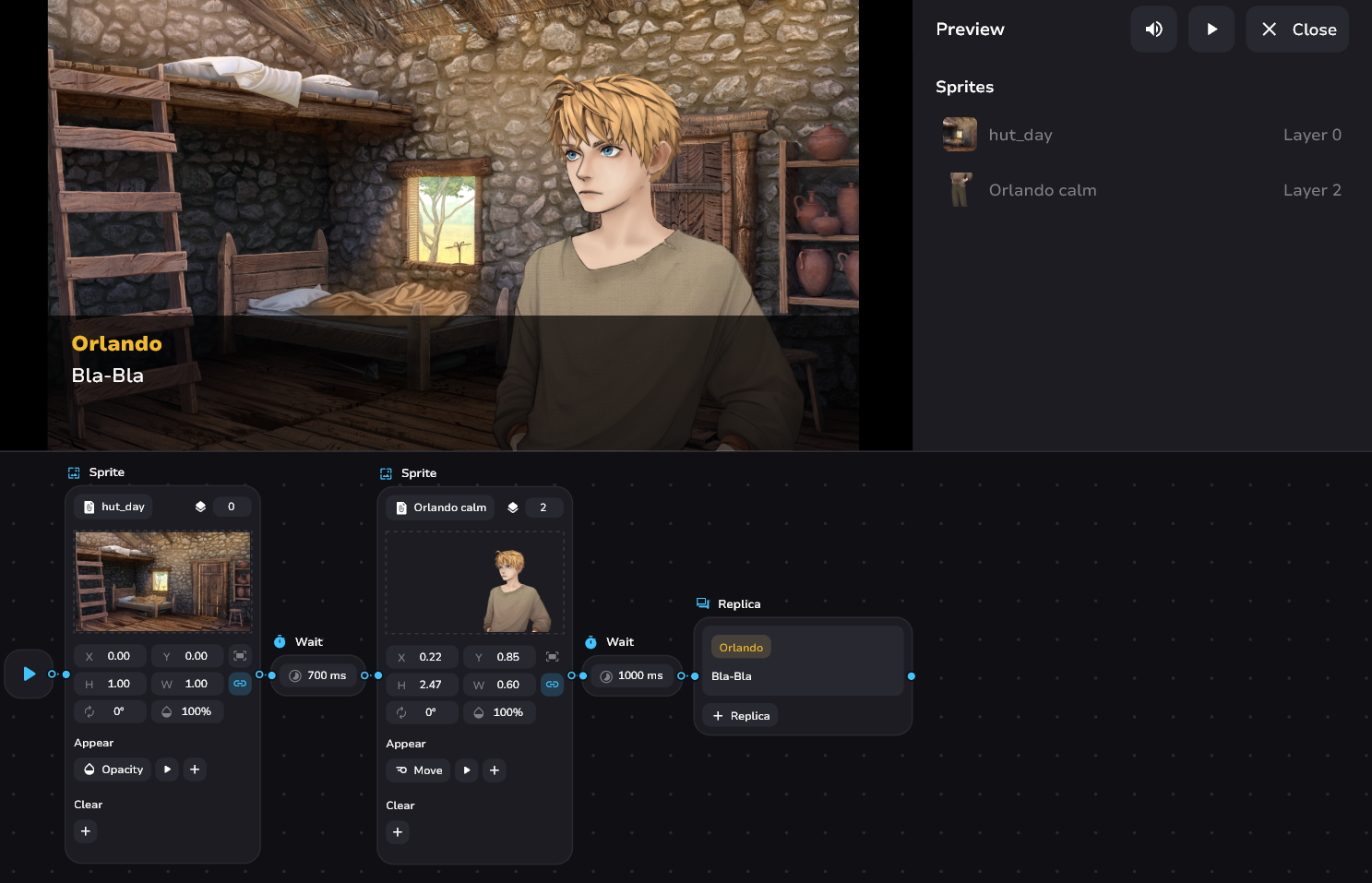
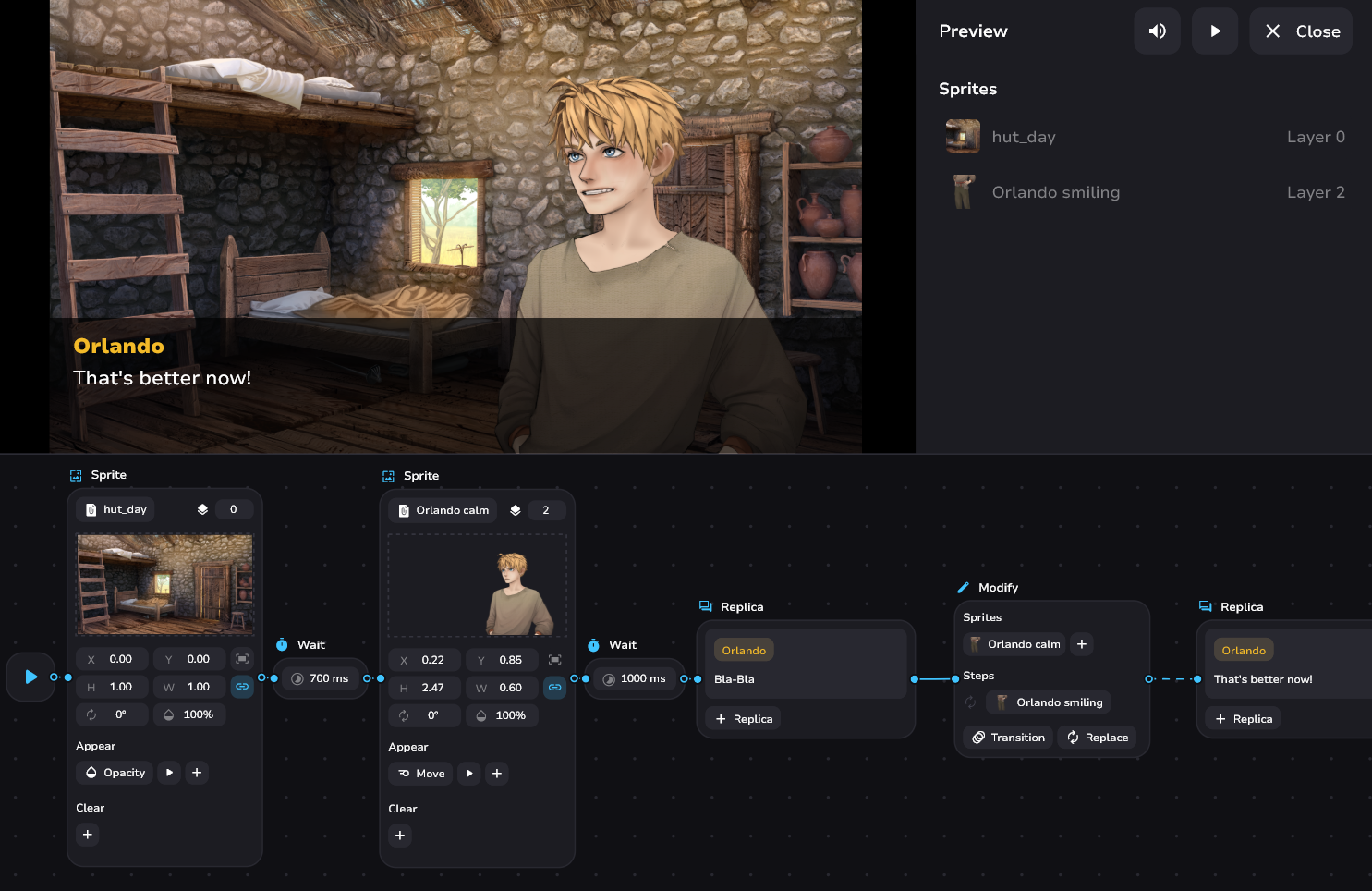
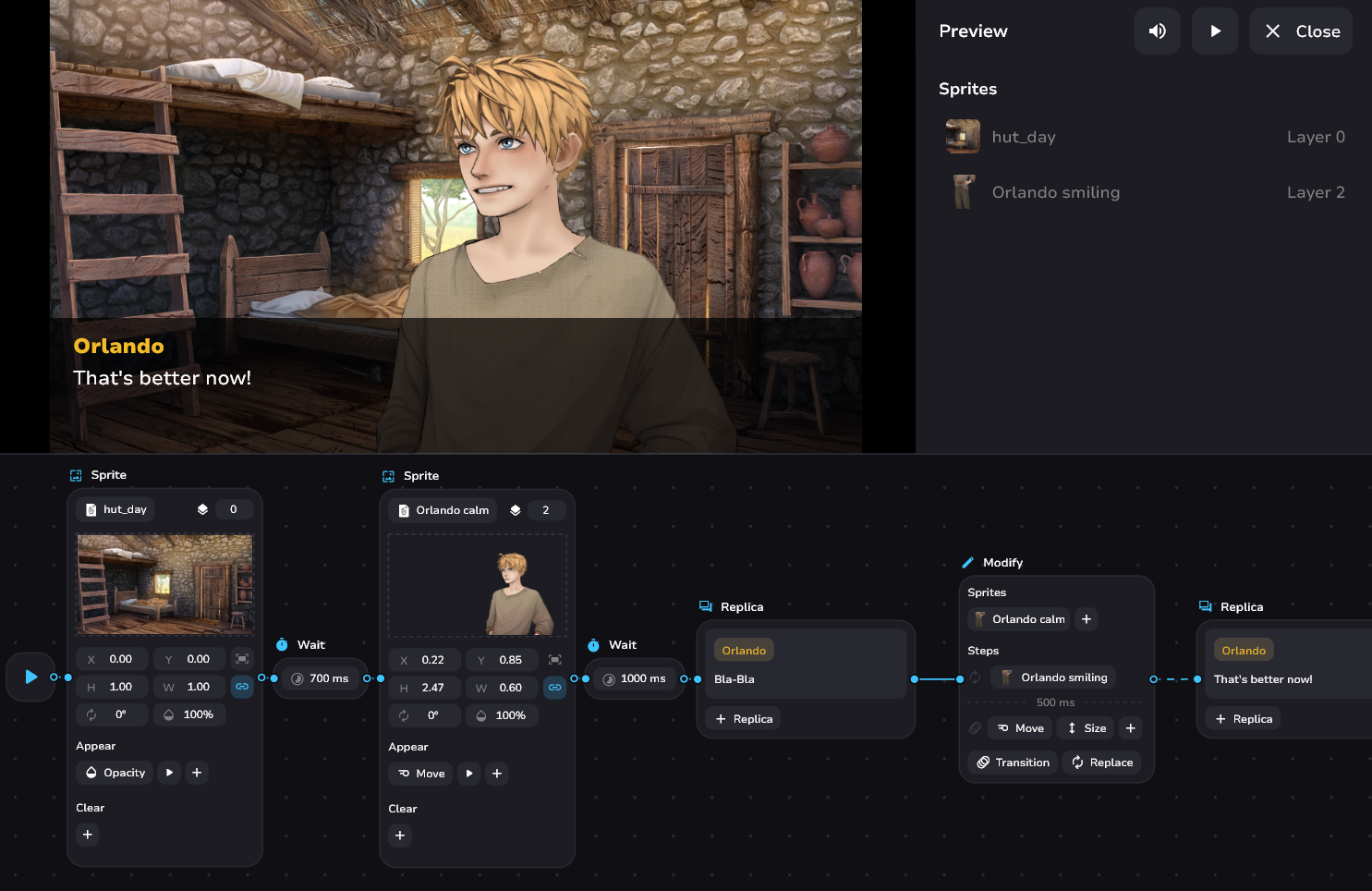
Управление изменением
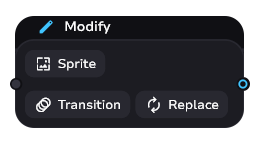
Блок состоит из следующих элементов:
- Выбор спрайтов для изменения. Выбрав один, ты можешь добавить другие спрайты через «+»
- Переход - это добавление шага с анимацией. Также появится «+», и ты можешь комбинировать их в рамках одного шага
- Замена позволяет заменить выбранные спрайты на те, которые ты укажешь, и создает для этого отдельный шаг
Заменяемый спрайт сохраняет свой слой.
Ты можешь изменить несколько спрайтов одновременно, но все замены будут применены ко всем спрайтам сразу. Кроме того, анимации не являются относительными, а являются конечными точками для ВСЕХ указанных спрайтов!
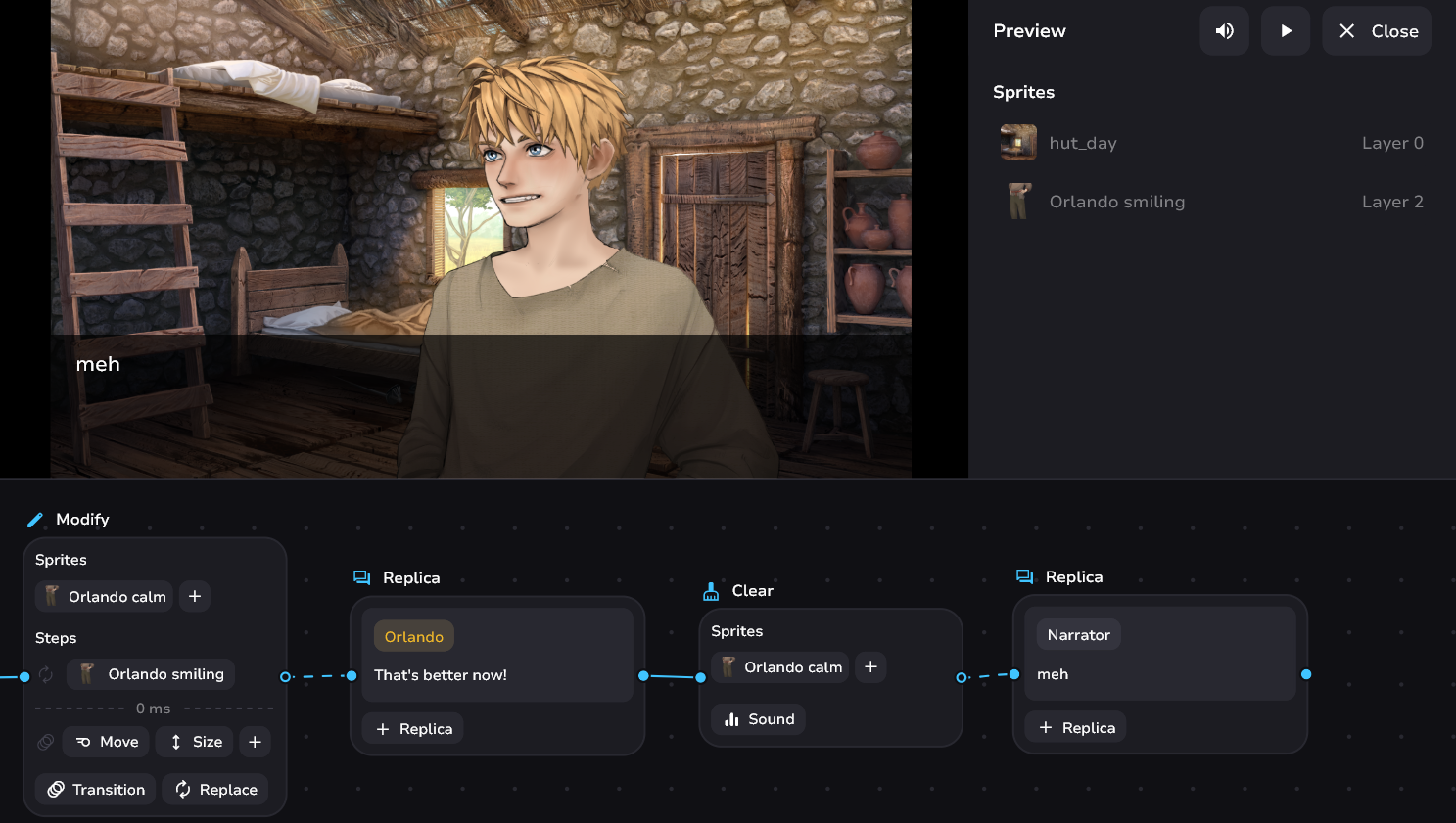
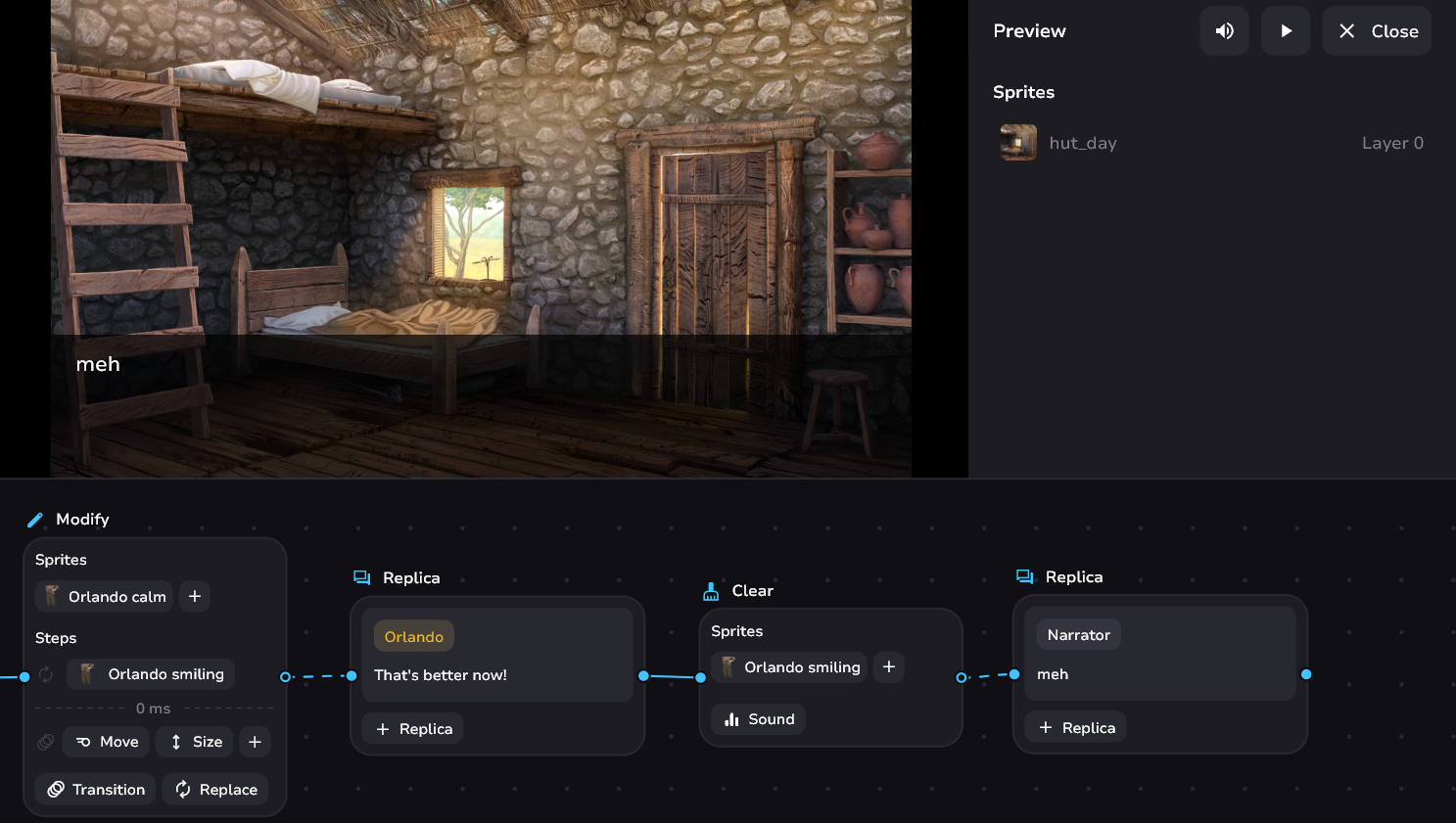
Блок очистки будет работать только с тем, что в данный момент находится на экране. Поэтому его следует применять к последнему состоянию, то есть после изменения.
Пример
- Это не будет работать
- А это будет
Шаги изменений
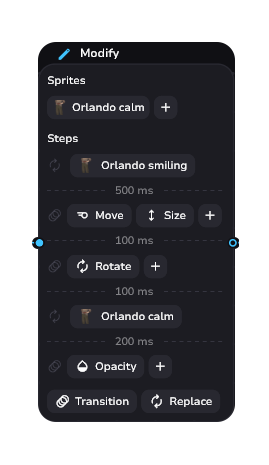
Блок работает на пошаговой анимации. Ты просто должен знать несколько нюансов:
- Анимация не перейдет на новый шаг, пока не закончится предыдущий. Если используешь Переход - ориентируйся на самый длинный элемент твоей анимации
- Ты можешь установить задержки в миллисекундах между шагами. По умолчанию это 0 мс
- Блок изменений выполняется НЕЗАВИСИМО от остальных. Это значит, что история может продолжаться, фразы персонажей могут продолжаться, но анимация будет выполнена
Последний пункт существует для твоей свободы экспериментов. Попробуй самостоятельно!
Посчитай всю продолжительность твоей анимации через блок изменения и поставь блок задержки такой же длительности, если ты хочешь подождать, пока анимация полностью выполнится.
Удаление шага
Перед удалением элементов их необходимо выделить. Ты можешь сделать это двумя способами:
- Щелкни на значке Перехода или Замены слева от твоей анимации - это выберет все элементы в ряду
- Щелкни на самой анимации или спрайте, который ты заменяешь
Затем нажми клавишу Delete или Backspace.
Перестановка шагов
В настоящее время перестановка шагов невозможна. Это будет исправлено в будущих выпусках. Следи за обновлениями!
Анимации
Работают точно так же, как и в спрайт блоке, а изменение не может существовать без спрайта. Единственное отличие в том, что анимации нельзя просмотреть непосредственно из блока
Если ты хочешь узнать, до каких значений может перемещаться спрайт или как он будет выглядеть - выбери спрайты, которые ты хочешь трансформировать. Затем нажми Ctrl+D, и в новом блоке измени значения на те, которые ты хочешь. Затем используй их в качестве цели для твоей анимации.