Спрайт
Блок спрайтов отвечает за то, как выглядит вся твоя история.
Пример
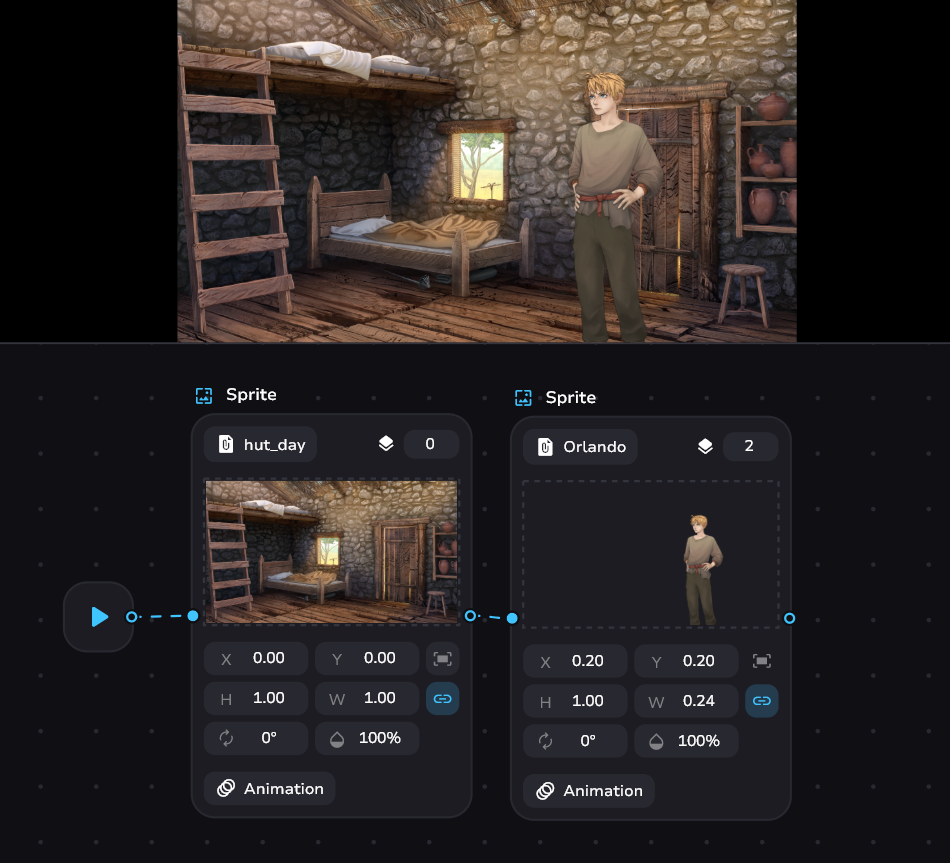
Добавление фона или персонажа
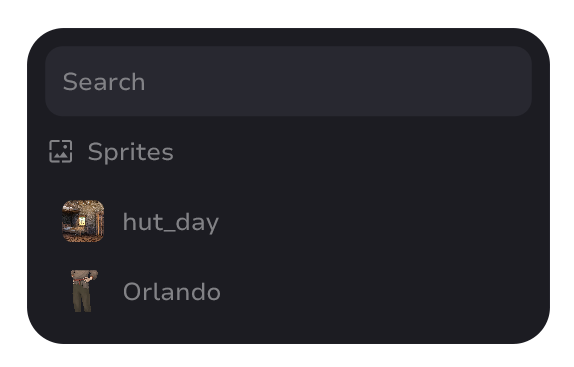
Все изображения являются спрайтами, включая фоны и персонажей. Сначала должны быть созданы спрайты. Затем есть три метода.
Блок спрайта еще не находится на холсте:
- Перетащи спрайт с левой вкладки на пустое место на холсте
Блок спрайтов уже находится на холсте:
- Перетащи спрайт с левой вкладки на нужный блок спрайтов
- Щелкни на текущем спрайте (по умолчанию «Нет спрайта») и выбери тот, который ты хочешь, в модальном окне
Управление спрайтами
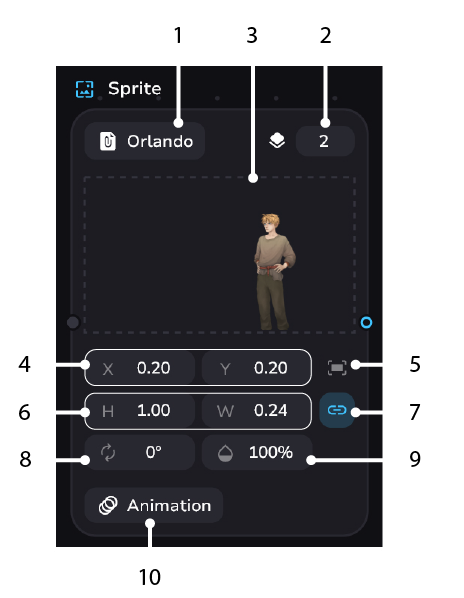
- Выбор спрайтов
- Задание слоя для Просмотра
- Отдельный просмотр положения спрайта на экране
- Перемещение спрайта по горизонтали (X) и по вертикали (Y) от центра
- Сброс перемещения и центрирования
- Растягивание по высоте (H) и по ширине (W)
- Фиксация соотношения сторон
- Угол поворота
- Непрозрачность
- Выбор анимации
Все движения, изменение размера, поворот и прозрачность можно менять с помощью жестов. Удерживайте и проведите мышкой влево или вправо.
Анимации
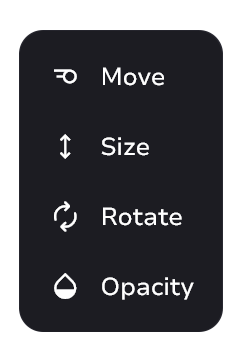
Нажав на кнопку «Анимации», ты откроешь их выбор. На данный момент их всего 4 вида:
- Перемещение
- Изменение размера
- Вращение
- Изменение прозрачности
После выбора анимации блок расширится. Существует 2 типа переходов:
- Появление
- Очистка
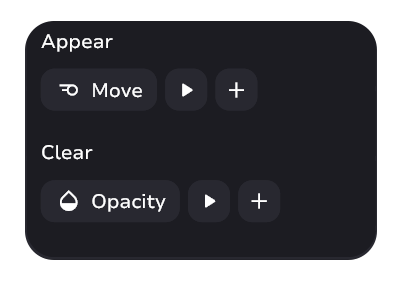
Анимации, указанные в появлении, будут воспроизведены, когда игрок достигнет этого блока спрайта.
Очистка означает, что если игрок достиг блока очистки - при удалении спрайта будут воспроизведены эти анимации.
Управление анимациями:
- Настрой анимацию, щелкнув по ней и открыв её модальное окно. Каждая анимация имеет свое собственное модальное окно, и они описаны ниже
- Кнопка ▶ воспроизводит анимации в окне блока, включая комбинированные анимации
- + для добавления анимаций и их комбинирования
Модальное окно для настройки анимаций
- Движение
- Размер
- Поворот
- Прозрачность
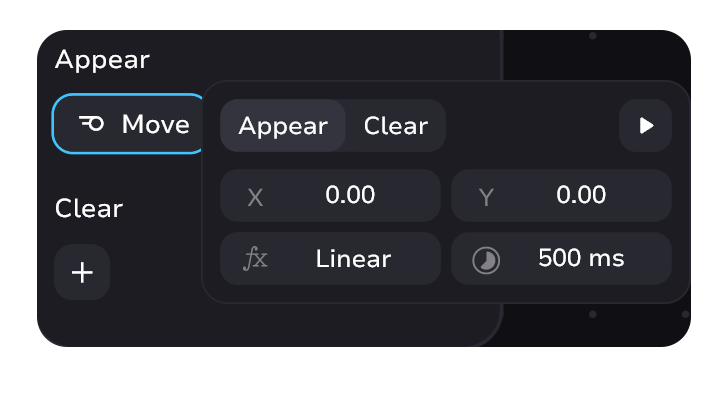
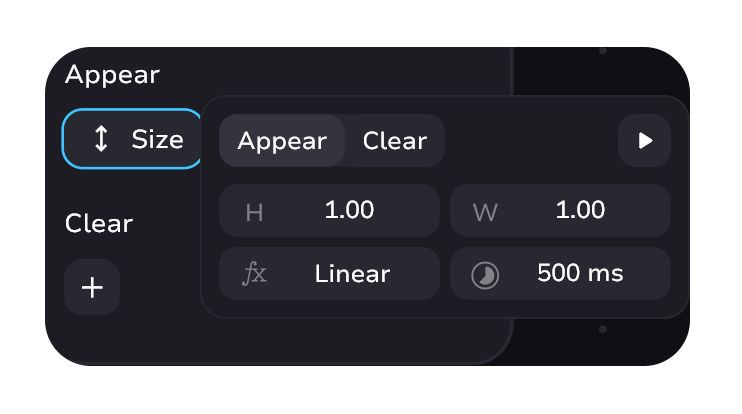
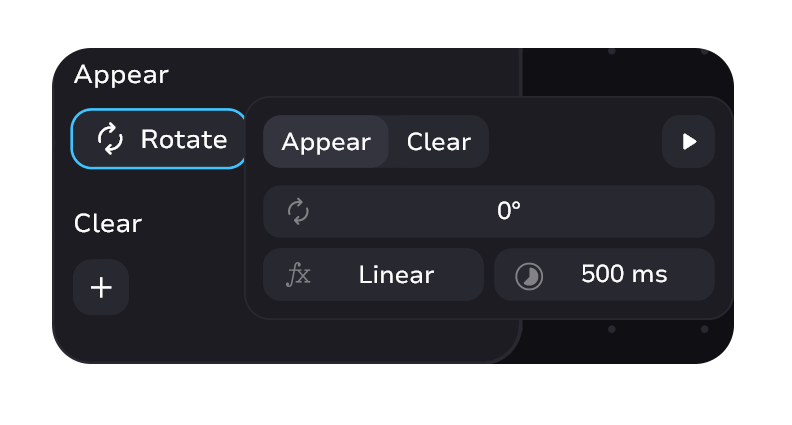
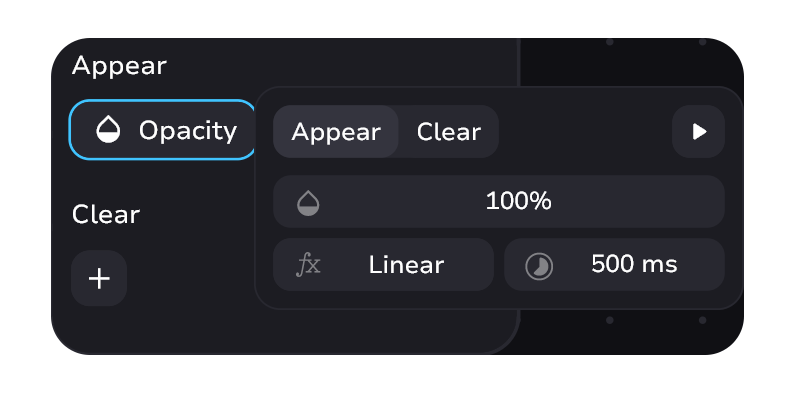
Эти окна отличаются только тем, какой элемент они анимируют. В остальном у них есть общие детали:
- Переход анимации между появлением и исчезновением
- Кнопка ▶ воспроизвести только выбранную анимацию
- Время выполнения анимации в миллисекундах
- Выбор математической функции, с помощью которой выполняется анимация
Список функций
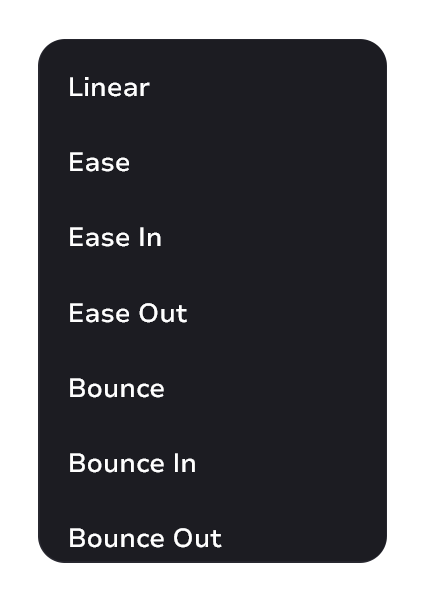
Попробуй поэкспериментировать самостоятельно и посмотри, как различные функции влияют на анимацию.
Анимация имеет начальную и конечную точки. Параметры в модальных окнах анимации - это начальная точка. Параметры в верхней части блока спрайта - это конечная точка.
Комбинирование анимаций
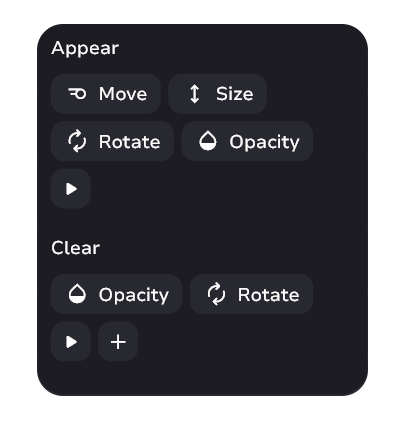
Ты можешь комбинировать несколько типов анимации одновременно. Всего ты можешь объединить до 4 доступных анимаций.
Читай статью об блоке изменений.